
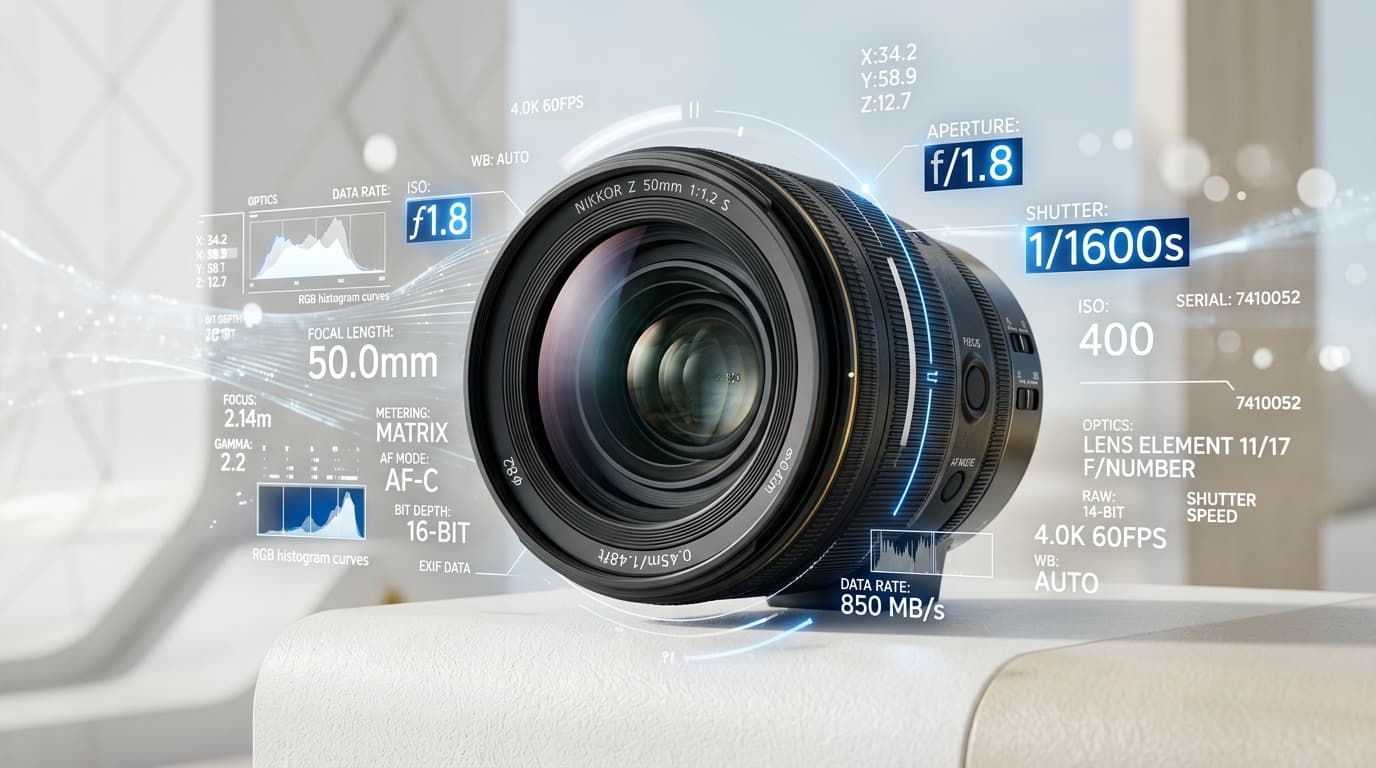
LA GUÍA DEFINITIVA SOBRE METADATOS EXIF
Todo lo que necesitas saber sobre los datos ocultos en tus fotografías, por qué son el estándar de oro en Speedlight, y el paso a paso exacto para exportarlos correctamente desde Lightroom y Photoshop.
¿Qué son exactamente los Metadatos EXIF?
Los metadatos EXIF (Exchangeable Image File Format) son un estándar de la industria fotográfica. Piensa en ellos como el ADN o la "caja negra" de tu fotografía. Cada vez que disparas el obturador de tu cámara (ya sea una DSLR, Mirrorless o tu smartphone), el archivo de imagen guarda de forma invisible una bitácora técnica exacta del momento de la captura.
Esta información no altera los píxeles ni el aspecto visual de la imagen, pero se incrusta en el archivo (.JPG, .RAW, .PNG) y viaja con él a donde quiera que vaya, a menos que un software decida borrarla durante la exportación.
¿Qué datos se registran?
- Apertura del Diafragma (Ej: f/1.8)
- Velocidad de Obturación (Ej: 1/250s)
- Sensibilidad ISO (Ej: ISO 100)
- Lente y distancia focal (Ej: 50mm)
- Marca y modelo exacto de la cámara
- Fecha y hora de captura original
El Estándar de la Arena
En los desafíos de Speedlight, los EXIF son estrictamente obligatorios. Nuestro sistema los audita automáticamente para verificar que la obra sea de tu autoría, capturada con un sensor fotográfico real, y garantizar que no estamos evaluando contenido generado por Inteligencia Artificial (IA).
LrExportar EXIF en Adobe Lightroom
Lightroom es el estándar de oro para revelado RAW, y afortunadamente, conservar los metadatos al exportar es un proceso muy directo si configuras bien tu ventana de exportación.
- 1Abre el menú de exportaciónSelecciona tu foto y ve al menú superior Archivo > Exportar (o haz clic derecho sobre la foto y selecciona Exportar).
- 2Localiza la pestaña "Metadatos"En la gran ventana que se abre, desplázate hacia abajo por el panel lateral derecho hasta encontrar la sección colapsable llamada Metadatos (Metadata).
- 3Configura la inclusión de datosEn el menú desplegable "Incluir" (Include), selecciona "Todos los metadatos" (All metadata) o, si te preocupa tu privacidad, elige "Cámara e información Camera Raw" (Camera & Camera Raw Info).
*Opcional: Puedes desmarcar "Eliminar información de ubicación" si no te importa que quede el registro GPS. - 4ExportarAsegúrate de que los Ajustes de Archivo (File Settings) estén en formato JPEG o PNG con alta calidad, y haz clic en el botón Exportar.
PsExportar EXIF en Adobe Photoshop
Photoshop es donde la mayoría comete el error. La función "Exportar como" o "Guardar para Web" de Photoshop está diseñada específicamente para borrar todos los metadatos para hacer el archivo unos kilobytes más ligero. Debes usar el método tradicional.
Evita usar "Exportar como..." (Export As)
Si usas Archivo > Exportar > Exportar como..., aunque selecciones "Derechos de autor e info de contacto", Photoshop a menudo elimina los datos técnicos de la cámara (Obturación, ISO, Lente). Te recomendamos encarecidamente utilizar el siguiente método.
- 1El Método Recomendado: Guardar una CopiaUna vez tengas tu edición finalizada, ve al menú superior Archivo > Guardar una copia... (File > Save a Copy...).
- 2Selecciona el FormatoEn la ventana emergente, cambia el formato (Format) de Photoshop (*.PSD) a JPEG.
- 3Incrustar Perfil de ColorDebajo del formato, asegúrate de marcar la casilla "Incrustar perfil de color" (Embed Color Profile) para que los colores se vean exactamente igual en la web que en tu pantalla.
- 4Guardar y CalidadHaz clic en Guardar. En la ventana de Opciones JPEG, selecciona una calidad alta (entre 10 y 12). ¡Y listo! Al usar "Guardar una copia", Photoshop mantiene intactos absolutamente todos los metadatos originales de la toma.
¿Todo listo para la Arena?
Ya tienes tu archivo final en JPEG, perfectamente optimizado y con su ADN técnico intacto. Sube tu foto a los desafíos semanales o mensuales y compite por la gloria.
Ir a la Arena